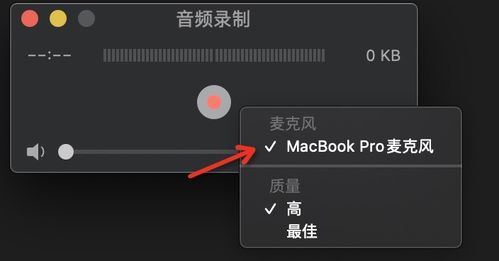
在macOS系统中,声音内录(Internal Audio Recording)指的是录制计算机内部播放的音频,而非通过麦克风录制外部声音。这在录制在线课程、游戏音效、音乐流媒体或系统提示音时非常实用。以下是实现内录与进行录音制作的具体方法。
一、使用系统自带功能(需创建多输出设备)
macOS本身不直接提供内录开关,但可通过创建“多输出设备”实现。
- 打开“系统设置”>“声音”>“输出”。
- 点击底部“+”按钮,选择“创建多输出设备”。
- 在新建的设备中,同时勾选“内置扬声器”和“BlackHole”(需先安装,见下文)或其他虚拟驱动。
- 录制时,将系统输出选为此多输出设备,声音即可同时输出给录音软件。
二、使用第三方虚拟音频驱动(推荐)
这是最灵活的内录方案,常用工具有:
- BlackHole:免费开源,支持多声道,稳定性好。
- Loopback:付费软件,功能强大,可路由和混合多个音频源。
- Soundflower:经典工具,但已停止更新,可能在较新系统上不稳定。
以BlackHole为例的操作步骤:
1. 访问GitHub上的BlackHole项目页面,下载并安装驱动。
2. 安装后,在“系统设置”>“声音”>“输出”中选择“BlackHole”作为输出设备。
3. 打开录音软件(如QuickTime Player、GarageBand、Audacity等),在音频输入设置中选择“BlackHole”。
4. 播放需要录制的内容,即可在录音软件中捕获系统内部音频。
三、使用录音软件直接内录
部分专业录音软件支持直接选择系统音频作为输入源:
- GarageBand(免费):新建音频轨道,点击“输入源”按钮,选择“系统音频”。
- Audacity(免费):需先安装BlackHole等驱动,然后在音轨输入中选择对应虚拟设备。
- QuickTime Player(系统自带):
- 打开软件,选择“文件”>“新建音频录制”。
- 点击录制按钮旁边的下拉箭头,选择“BlackHole”或类似驱动作为输入。
四、录音制作与后期处理
成功内录后,可进一步制作音频:
- 剪辑与整理:使用GarageBand或Audacity裁剪不必要的片段,调整音量平衡。
- 降噪与增强:利用软件内的降噪、均衡器(EQ)工具提升音质。
- 多轨混合:在GarageBand中可添加背景音乐、音效,创建多轨混音。
- 导出与分享:导出为MP3、AAC等通用格式,注意选择合适的比特率和采样率。
五、常见问题与技巧
- 无声或杂音:检查音频MIDI设置(应用程序>实用工具>音频MIDI设置)中设备是否正常,确保采样率一致。
- 录制特定应用音频:使用Loopback可单独选择某个应用的音频流进行录制。
- 同步录制麦克风与系统音:在多输出设备中添加麦克风,或使用录音软件的多轨功能分别录制。
###
在macOS中实现声音内录的核心在于通过虚拟音频驱动桥接系统输出与录音输入。免费方案推荐BlackHole搭配GarageBand,平衡功能与易用性;若有复杂需求,可考虑Loopback等专业工具。掌握内录方法后,配合简单的后期处理,你便能高效制作播客、教学视频或音乐素材,充分发挥macOS在音频创作上的潜力。